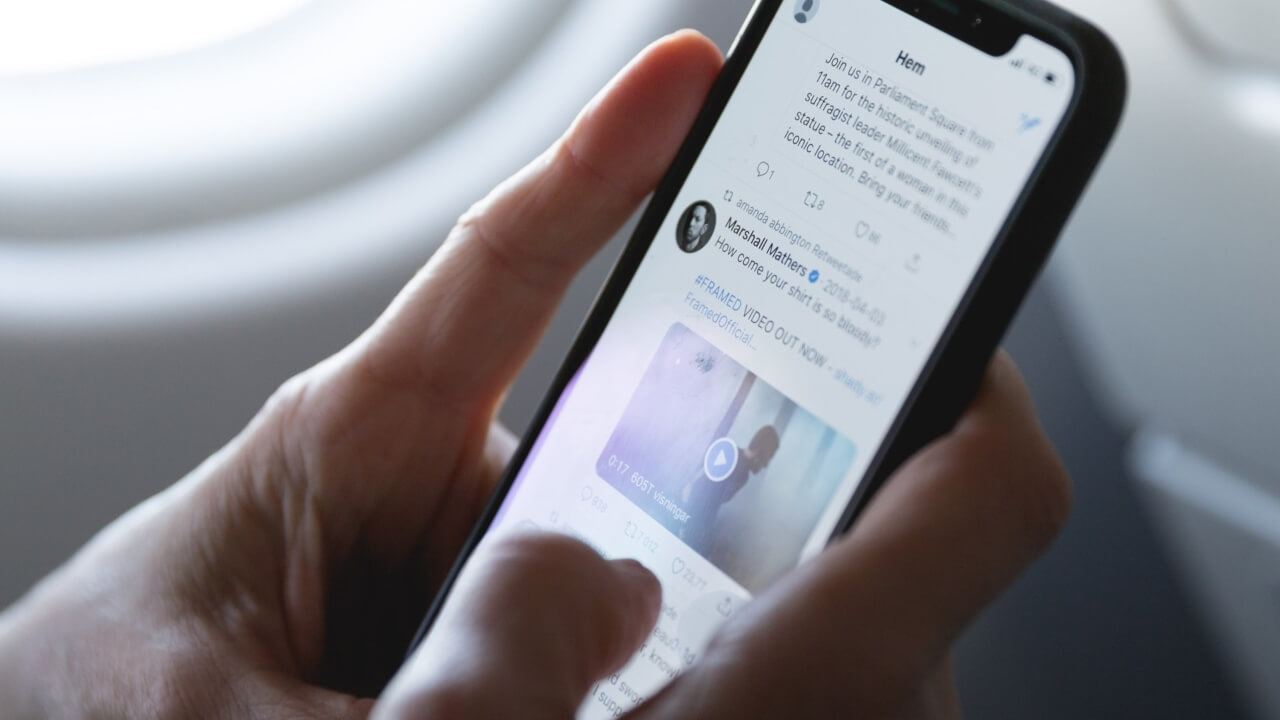
X(Twitter)のタイムラインでは、ポストに添付された動画(GIF画像も含む)が自動再生されます。
自動再生は便利ですが、勝手に再生されるため、Xの動きが遅くなったり、データ通信が余分に発生してしまう可能性があります。
これを防ぐために、Xで動画の自動再生をオフにする方法を紹介します。
スマホアプリのXで動画の自動再生を停止する方法
スマホアプリのXで動画の自動再生を停止する方法を解説します。
※解説しているのはiPhone版のXアプリですが、Android版のXでもほぼ同様の手順です。
Xのアプリで動画の自動再生を止めるには、左上のアイコンをタップし、メニューを開きます。
メニューを開いたら「設定とプライバシー」→「アクセシビリティ、表示、言語」→「データ利用の設定」に進みます。

「データ利用の設定」の中にある「動画の自動再生」をタップします。

動画の自動再生を常に停止する場合は「オフ」をタップ、Wi-Fi接続時のみ動画を自動再生する場合は「Wi-Fi接続時のみ」を選びます。
選択した項目には右側にチェックマークが付きます。
ウェブ版のXで動画の自動再生を停止する方法
パソコン等でウェブ版のXを使っている場合は、動画の自動再生を止めるには設定内にある「自動再生」から設定します。「自動再生」の項目は以下のリンクから開くことができます。
- 自動再生 / X(x.com/settings/autoplay)

上記リンクから開けない場合は、Xのサイドバーにある「もっと見る」から「設定とプライバシー」→「アクセシビリティ、表示、言語」→「データ通信量」→「自動再生」と進みます。
すると自動再生について以下2つの選択肢が現れます。
- モバイルデータ通信とWi-Fi接続時
- しない
自動再生をオフにしたい方は「しない」にチェックを入れましょう。
これで動画の自動再生をオフにする事が出来ます。
まとめ
Xで動画の自動再生を止めたかった方はもちろん、Xを利用する際のデータ通信料を節約したい方にもおすすめの設定です。
ちなみに、Xのデータセーバーを有効にした場合も、自動再生はオフになります。
参考:Xで動画を共有および視聴する方法(公式ヘルプ)