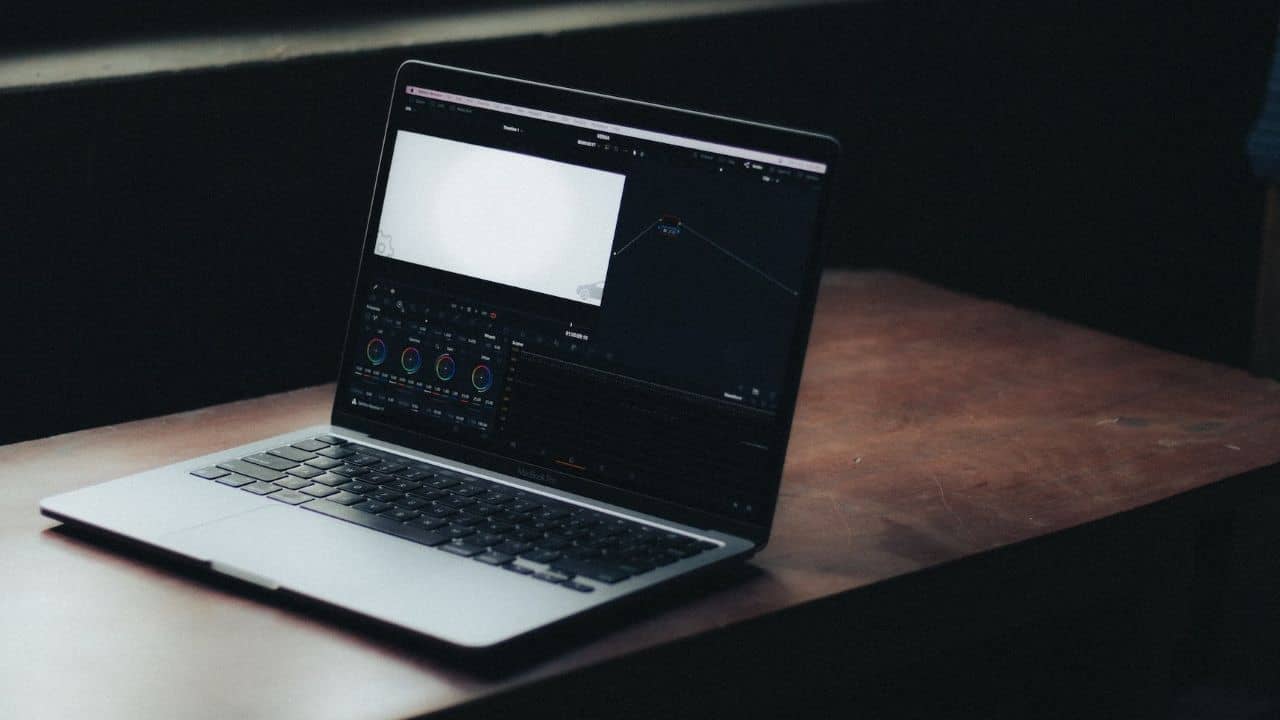
Macでは設定からディスプレイの解像度を変更する事ができます。
ディスプレイの解像度を変更する事で、画面上に表示されるアイコンや文字などを拡大・縮小する事が可能です。
Macの解像度を変更する設定
設定からディスプレイの解像度を変更する手順は以下の通りです。
- 上部メニューバーの「Apple メニュー」(左上にあるリンゴマーク)をクリック
- メニューの中にある「システム設定」をクリック
- サイドバーのメニューから「ディスプレイ」をクリック
- 「文字を拡大」や「スペースを拡大」など複数のサムネイルが用意されているので、その中から任意の解像度を選択します。

なお、同様の手順でMacに接続している外部ディスプレイの解像度を変更する事も可能です。
ちなみに、解像度を変更すると、スクリーンショットのサイズ(ピクセル数)も変更されます。
解像度のオススメは「スペースを拡大」
Macのディスプレイの解像度は、最も解像度が高い「スペースを拡大」に設定するのがオススメです。
「スペースを拡大」に設定する事で、文字やアプリなどが全て小さく表示され、一度に表示できる情報量が多くなります。

逆に文字やアイコンなどが最も大きくなる「文字を拡大」に設定した場合は以下のようになります。

同じ画面であっても、表示領域に大きな差がある事が分かると思います。
ウェブサイトなど文字が多い画面で比べると、その差はさらに大きく感じるでしょう。
まとめ
ディスプレイの解像度を「スペースを拡大」に変更する事で、物理的にはサイズが変わらないにもかかわらず、1つの画面により多くの情報を表示できるようになりとても便利です。
複数のアプリや画像を同時に開いて作業をする方に特にオススメの設定です。
小さい文字では読みづらいという方もいるので、全員にオススメできる設定ではありません。
ですが、スペースを拡大すると画面を広く使うことが出来、作業効率が上がって便利なので、Macを持っている方はぜひ一度「スペースを拡大」を試してみると良いと思います!