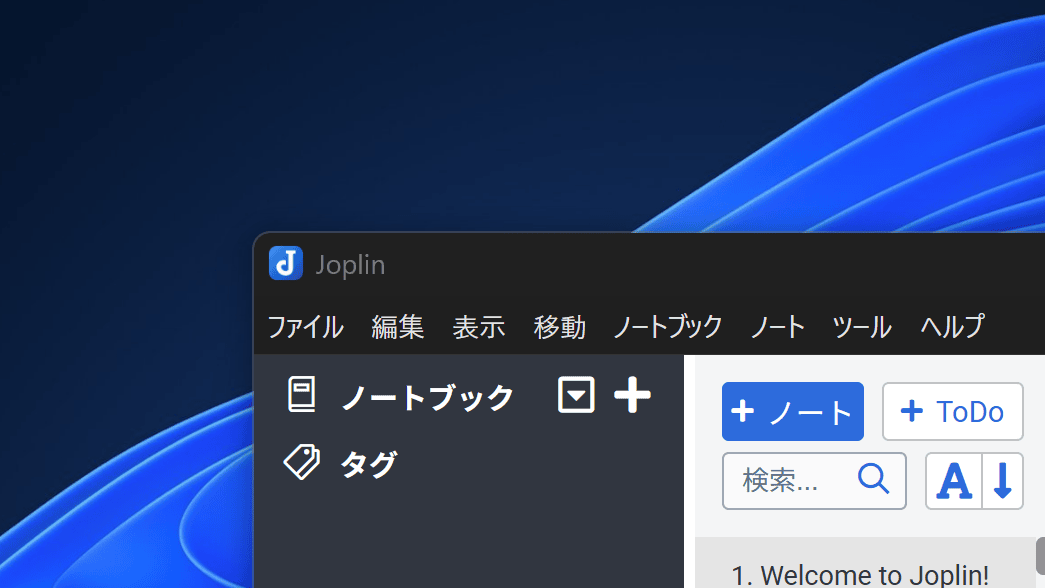
※本記事の内容はWindows 11 / Joplin 3.5.12で動作を確認しています。
WindowsのパソコンでJoplinを使っていて、メニューバーが消えてしまい困ったことはありませんか?
ショートカットキーを使えば、簡単にメニューバーを表示できます。
Windowsでメニューバーを表示する方法
Windows版のJoplinでメニューバーを表示したい時は、次のショートカットキーを押すだけです。
Ctrl + Shift + M
このキーを押すたびに、メニューバーの表示と非表示が切り替わります。
また、メニューバーを非表示にしている場合も、Altキーを押すとメニューバーが表示されます。
なお、Joplinで設定されているキーボードショートカットは、上部にあるメニューバーの「ツール」→「オプション」→「キーボードショートカット」から確認できます。

この画面では、キーボードショートカットを確認するだけでなく、任意の組み合わせに変更することもできます。
Macの場合
ちなみに、Macの場合はJoplinのアプリではなく、画面上部にあるメニューバーに常時メニューが表示されます。
これはmacOSの仕様によるものなので切り替えることはできません(公式フォーラムの回答)。
しかし、「Macのシステム設定」でメニューバーを非表示にする事は可能です。
参考:Macで「メニューバー」設定を変更する – Apple サポート
筆者は普段からJoplinを利用しています。詳しいレビューは以下の記事でまとめています。